Images Landsat : le portail Earth Explorer
Le programme Landsat
Landsat est un programme spatial américain d’observation de la Terre, développé et géré par la NASA et l’USGS (United States Geological Survey). Le premier satellite du programme (Landsat 1) a été lancé en 1972, le dernier (Landsat 9) en 2021. Ce dernier ainsi que Landsat 8 sont toujours en activité. Les satellites Landsat sont ainsi les homologues américains des satellites Sentinel du programme Copernicus européen.
Les satellites Landsat sont en orbite héliosynchrone autour de la planète, avec un temps de revisite de 16 jours (18 jours pour Landsat 4 et les précédents, réduits à 9 pour Landsat 1 et 2 lorsqu’ils fonctionnaient en tandem).
Tous les satellites Landsat ont une fauchée de 185 kilomètres. La résolution par contre est très dépendante du capteur et de la bande concernée (voir Les capteurs), allant de 15 à 60 mètres par pixel.
A titre informatif, Landsat 9 devrait permettre de fournir des données pour environ deux décennies, et un programme futur (Landsat Next) est en cours de développement.
Les missions
L’illustration ci-dessous montre la temporalité des missions du programme Landsat. On peut s’y référer pour déterminer lesquelles sont à filtrer pour nos recherches d’images selon la date voulue (voir Définition d’une période).
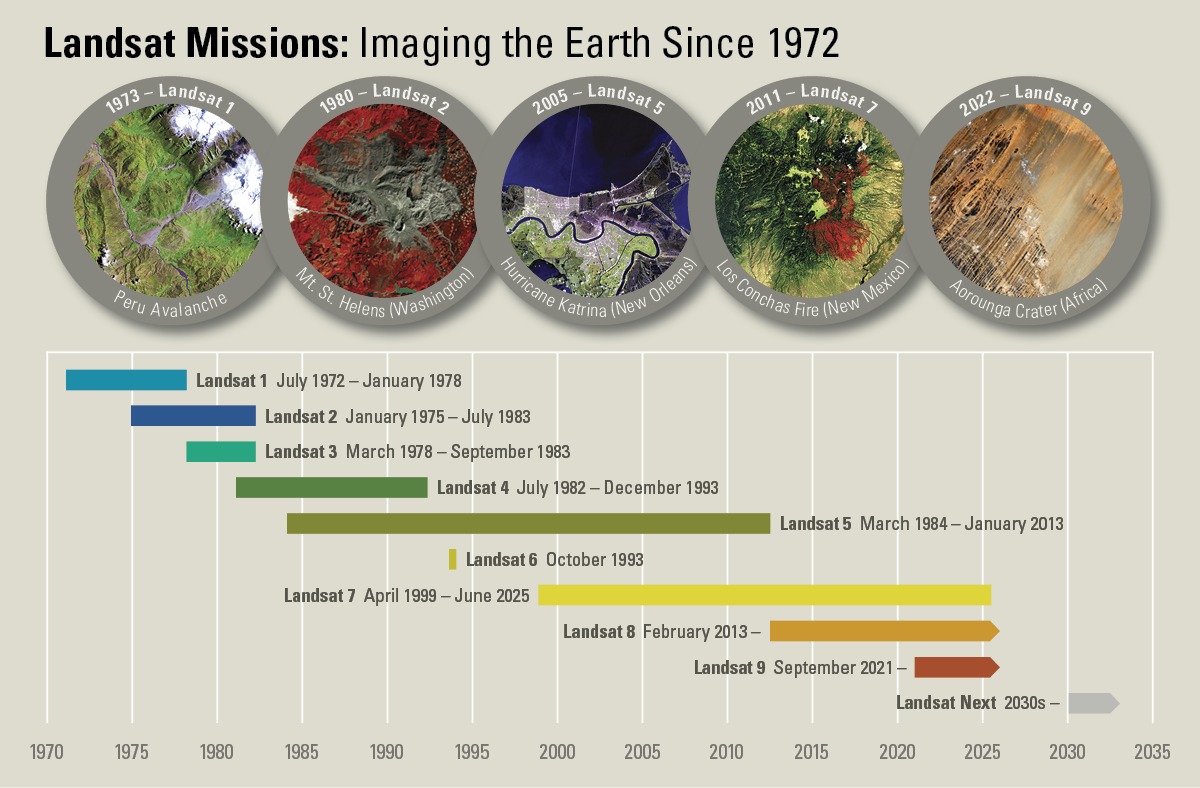
Notons que le capteur de la mission Landsat 7 a connu une défaillance en 2003. Les images produites sont détériorées depuis. Elles ne sont pas inutilisables pour autant, notamment si l’on étudie une petite zone de l’image qui peut ne pas être impactée. A vous de fouiller sur chaque image si votre zone d’étude est analysable (ou de privilégier un autre capteur…).
Les capteurs
Sur le graphique ci-dessous, on peut voir pour chaque mission les longueurs d’ondes et résolution spatiale des bandes de chaque capteur des différentes missions Landsat.
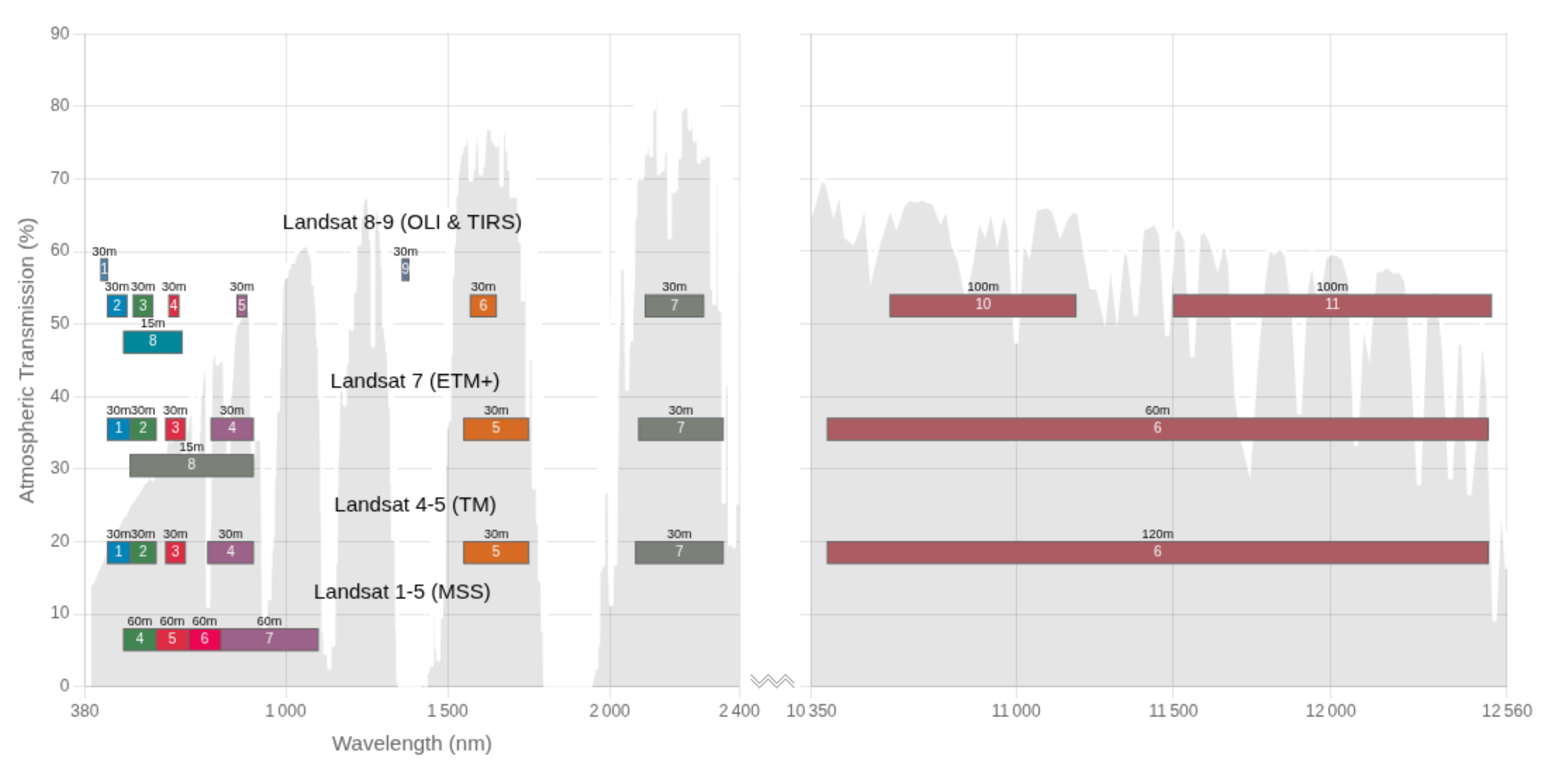
Vous pouvez retrouver des informations plus précises sur ces bandes ici : https://science.nasa.gov/mission/landsat/spectral-bands-and-applications/
Les niveaux de traitement
Les images issues de ces capteurs ne sont pas fournies brutes. Il existe divers niveaux de traitement chacun associé à des cas d’utilisations spécifiques. Il est donc intéressant de télécharger les images avec le bon niveau de traitement (voir : Sélectionner les jeux de données). Succinctement :
les niveaux L1 correspondent à des images qui ont seulement été orthorectifiées. Il est nécessaire d’y faire a minima des corrections radiométriques, et des corrections atmosphériques pour avoir les réflectances de surface.
le niveau L2 correspond à des images sur lesquelles les dites corrections sont déjà faites. On y dispose donc des réflectances de surface. Attention il reste nécessaire de réaliser une opération sur les pixels pour qu’ils aient la vraie valeur de réflectance au sol (la valeur stockée dans un pixel l’est sous la forme d’un nombre différent de sa valeur réelle, moins gourmand à stocker). Pour faire cette correction, il faut multiplier la valeur du pixel par 0,0000275 et lui ôter 0,2.
le niveau L3 correspond à des images sur lesquelles des analyses ont déjà été faites et où on dispose directement d’informations sur des données biophysiques en elle-mêmes, notamment : les surfaces en eau, la couverture neigeuse, les surfaces brûlées.
Pour des informations plus détaillées : https://www.usgs.gov/landsat-missions/landsat-science-products ; https://briques-de-geomatique.readthedocs.io/fr/latest/telede-theorie-missions-donnees.html#niveaux-de-traitements
Télécharger des images sur le portail Earth Explorer
Le portail Earth Explorer
Le portail Earth Explorer se trouve ici : https://earthexplorer.usgs.gov/
Earth Explorer est un portail interactif maintenu par l’USGS (United States Geological Survey). Il permet de télécharger des données géospatiales à partir de la base de données de l’USGS. Les utilisateur•ices peuvent naviguer directement sur l’interface (c’est une carte interactive) ou utiliser les outils de recherche textuels pour obtenir des images satellites Landsat, des données radar, des données UAS, des graphiques linéaires numériques, des données de modèle d’élévation numérique, des photos aériennes, certaines images commerciales par satellite, y compris IKONOS et OrbView3, des données de couverture terrestre, des données cartographiques numériques de la carte nationale et de nombreux autres ensembles de données. Les utilisateur•ices peuvent effectuer une recherche par emplacement exact via la carte interactive ou saisir des coordonnées spécifiques pour voir quels types de données sont disponibles.
Les différents critères de recherche peuvent être renseignés sur la partie gauche de l’interface. Ils permettent de filtrer les différentes images pour récupérer celles se rapprochant le plus de ce que l’utilisateur•ice recherche.
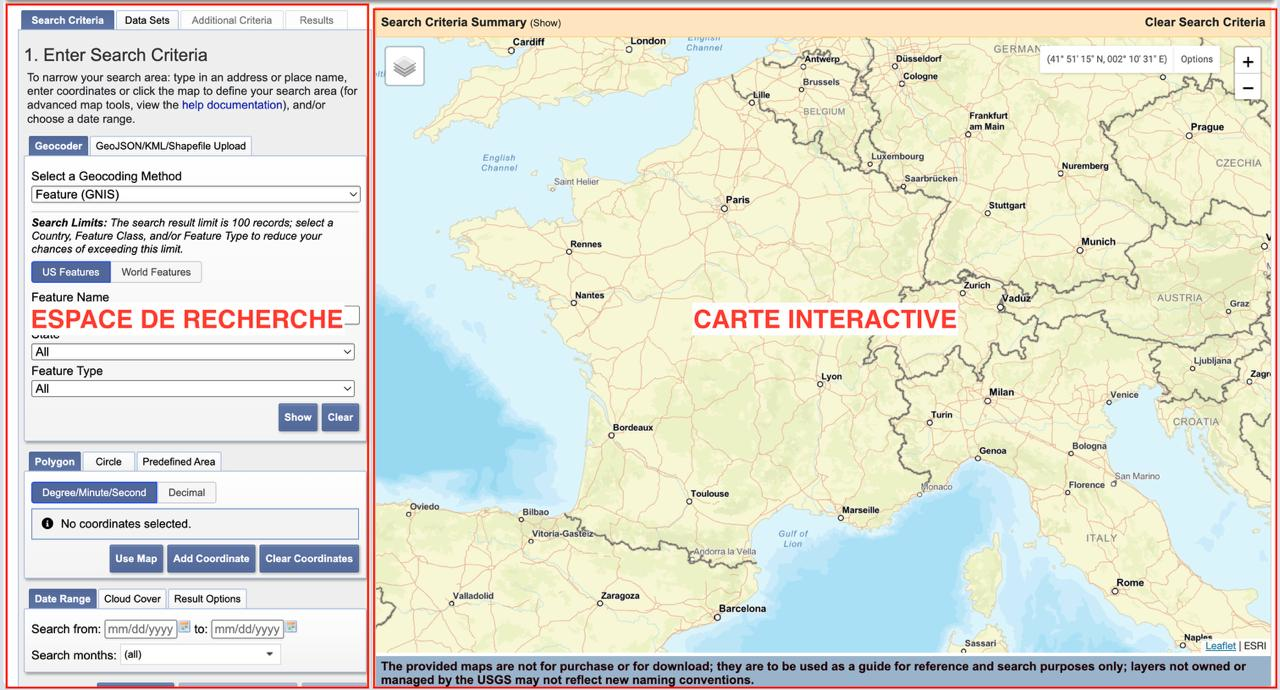
Connexion au portail
Il est dans un premier temps nécessaire de s’y connecter (“Login” dans le coin supérieur droit). Si vous ne disposez pas de compte, créez-le. Une fois connecté•e, retournez sur le portail.
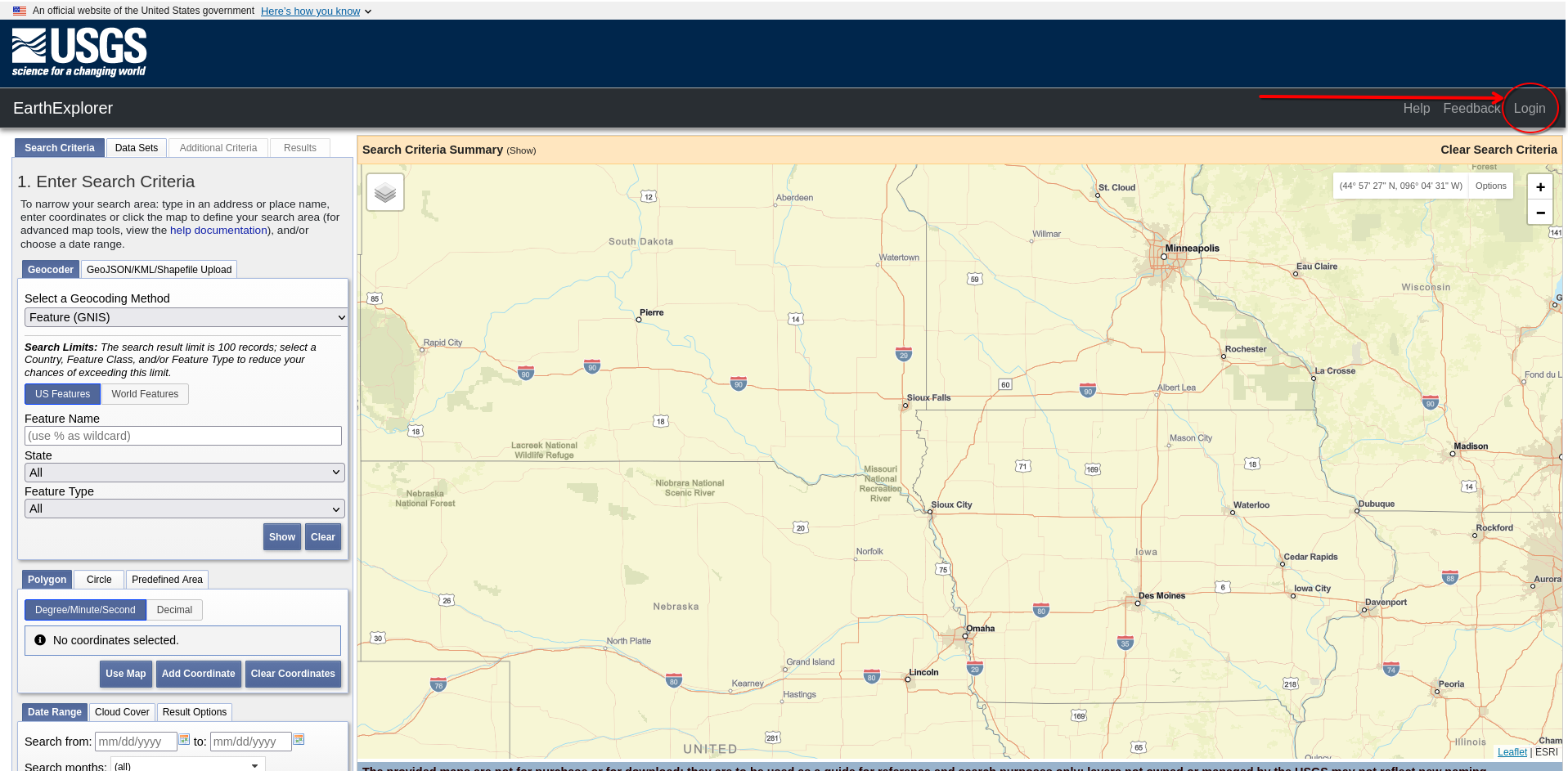
Recherche et choix des images
Définition d’une zone
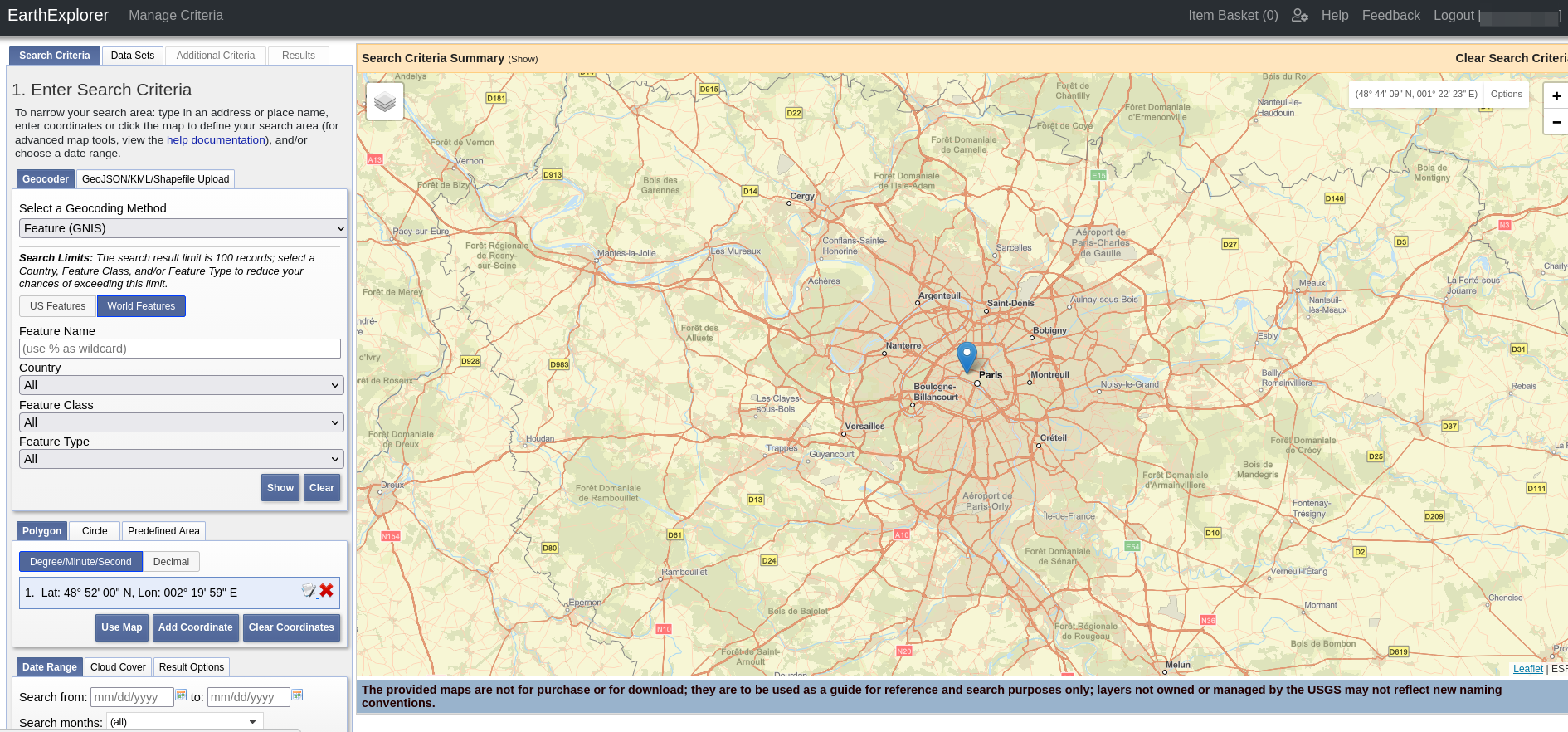
Il existe plusieurs manières pour définir une zone de recherche sur le portail : utiliser le géocodeur, utiliser des fichiers vecteurs, construire des formes.
Pour utiliser le géocodeur, on remplit les champs concernés dans l’onglet “Geocoder” dans la colonne de recherche.
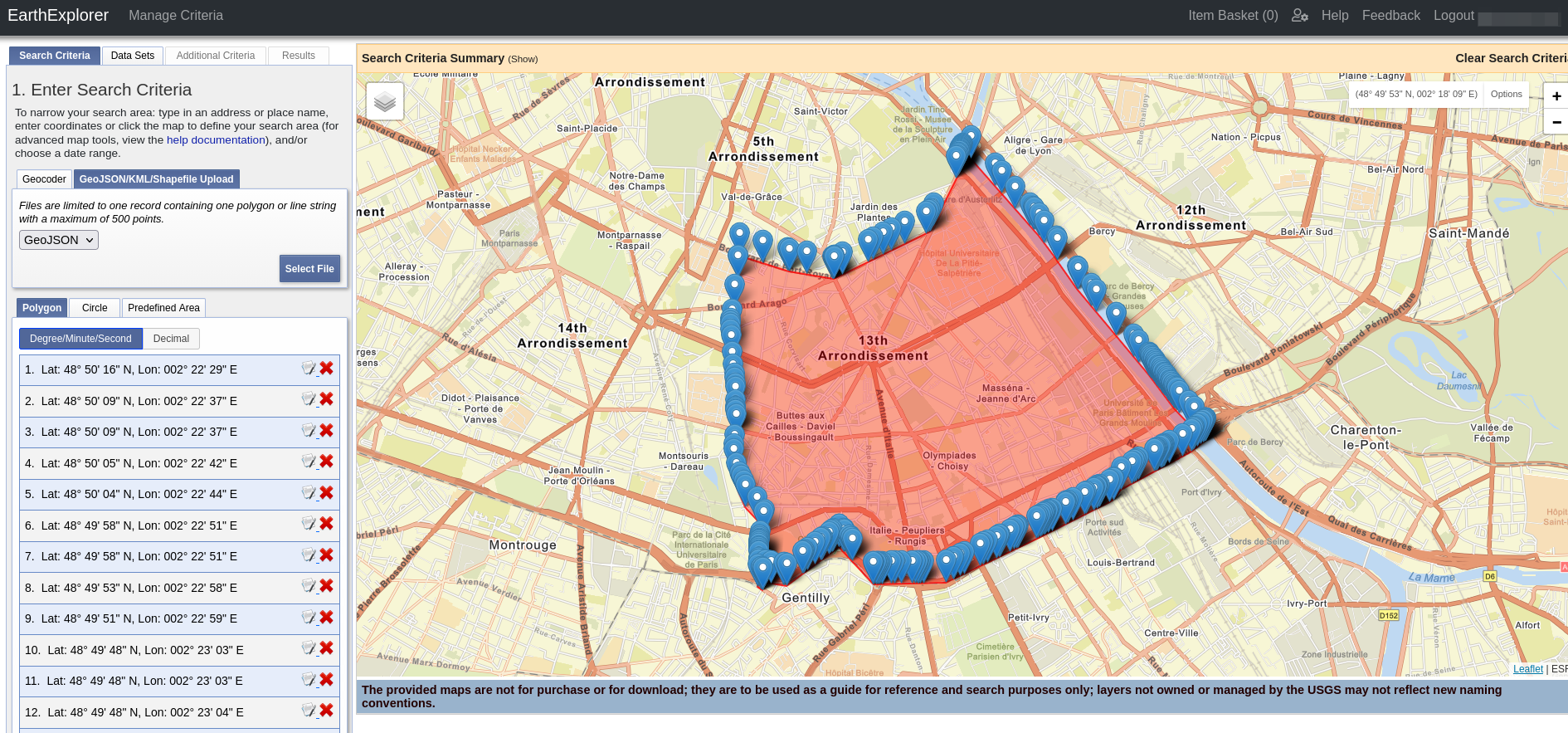
Il est aussi possible de définir une zone en important des fichiers vecteurs (ce qui peut être pratique si vous travailler sur un projet avec une zone d’étude connue et disponible). On importe simplement le fichier dans l’onglet “GeoJSON/KML/Shapefile Upload” dans la colonne de recherche.
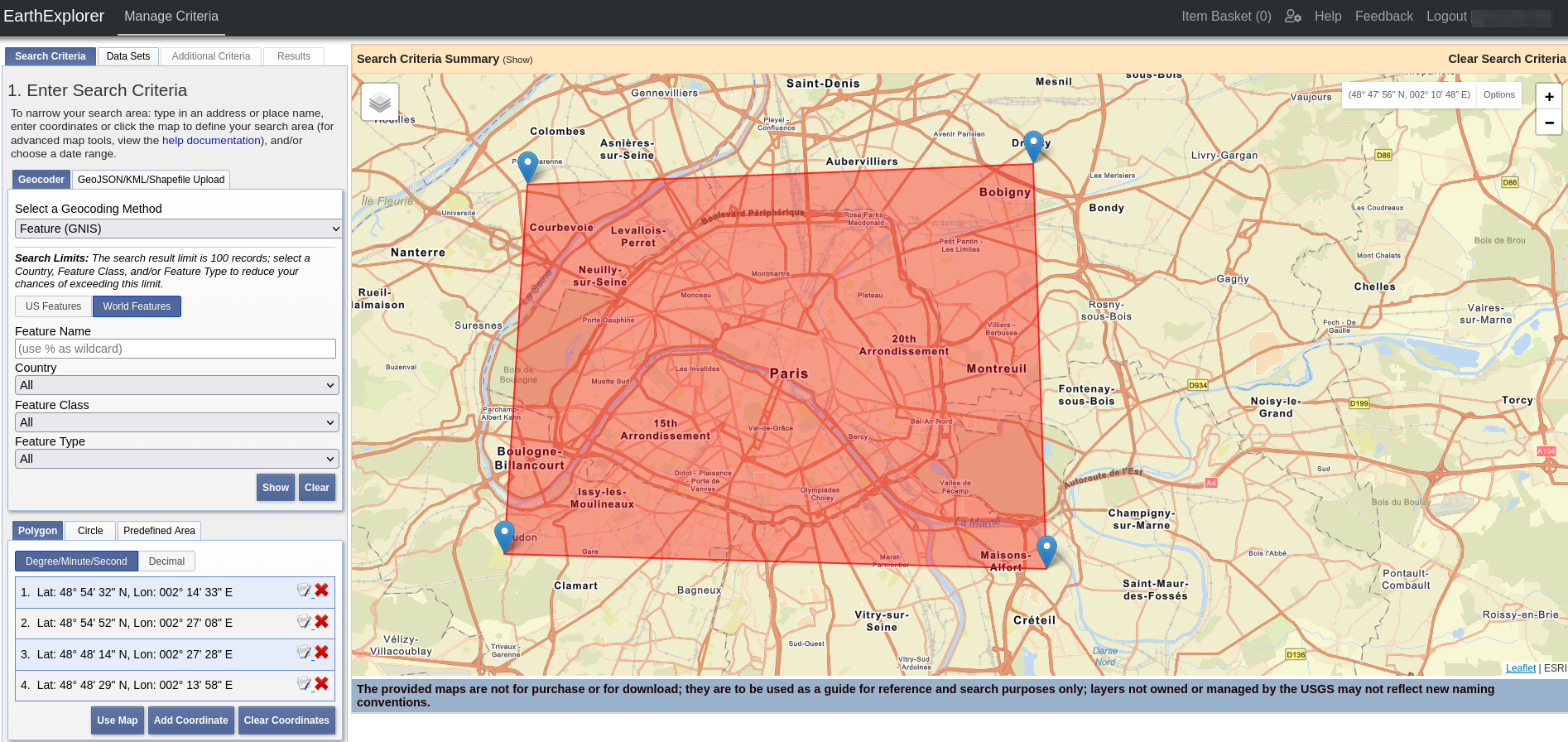
Enfin on peut sélectionner une zone à la volée en plaçant les points manuellement. Il suffit de cliquer sur la carte pour positionner des points et créer des polygones.
Définition d’une période
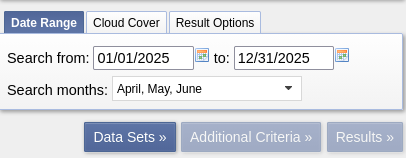
Il est ensuite nécessaire de sélectionner les dates des images. Dans l’outil “Date Range” de la colonne de recherche, on sélectionne une date de début et de fin (attention au format américain donc : mois/jour/année). Il est aussi possible de filtrer par mois. Dans l’exemple ci-dessous on recherchera toutes les images d’Avril à Juin en 2025.
Filtrer selon la couverture nuageuse
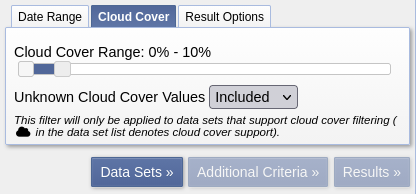
Les nuages sont un obstacle important à l’analyse d’images satellites. On peut donc filtrer la recherche d’images selon une couverture nuageuse donnée. Dans l’onglet “Cloud Cover”, on choisit une plage de couverture nuageuse minimum et maximum :
Sélectionner les jeux de données
Une fois ces éléments de base définis, on filtre selon le type d’images qui nous intéresse : capteur (voir Les capteurs), niveau de traitement (voir Les niveaux de traitement), …
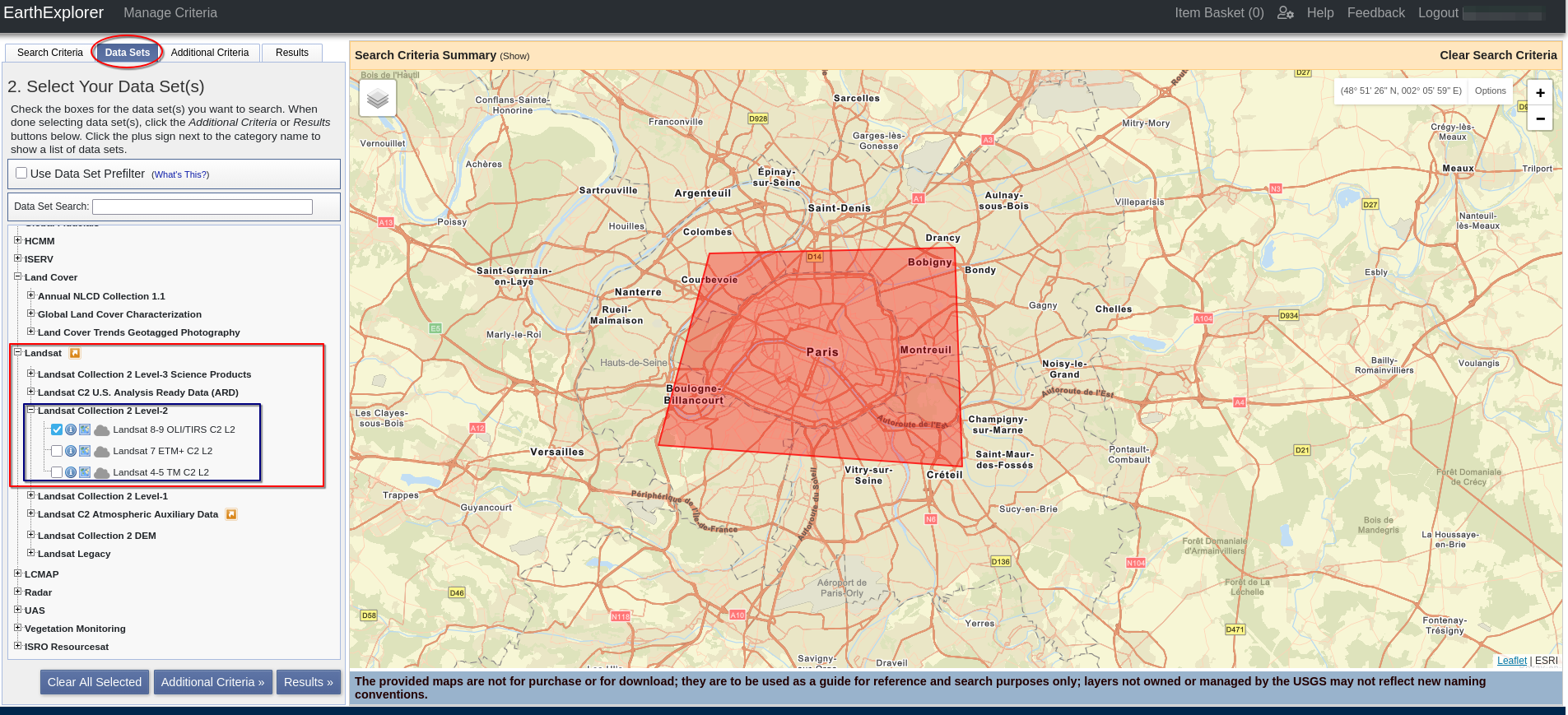
Dans l’onglet “Data Sets”, on peut ainsi sélectionner une ou plusieurs catégories d’images à rechercher. Le portail propose par exemple entre de nombreuses autres options des photographies aériennes, des images avec les valeurs de NDVI, des occupations du sol, et bien sûr les images Landsat. Dans l’exemple ci-dessous, on sélectionne les images Landsat 8-9 (ce qui correspond à notre date de recherche, voir Les missions).
Sélectionner les images
Une fois la recherche effectuée, les images contenant notre zone d’étude et respectant tous nos critères (dates, couverture nuageuse, capteur, …) sont affichées dans la colonne de de gauche. On y retrouve quelques informations de base sur chaque image : l’ID, la date d’acquisition, le path et row de l’image (notez que ces deux dernières informations sont comprises dans l’ID, entre autres).
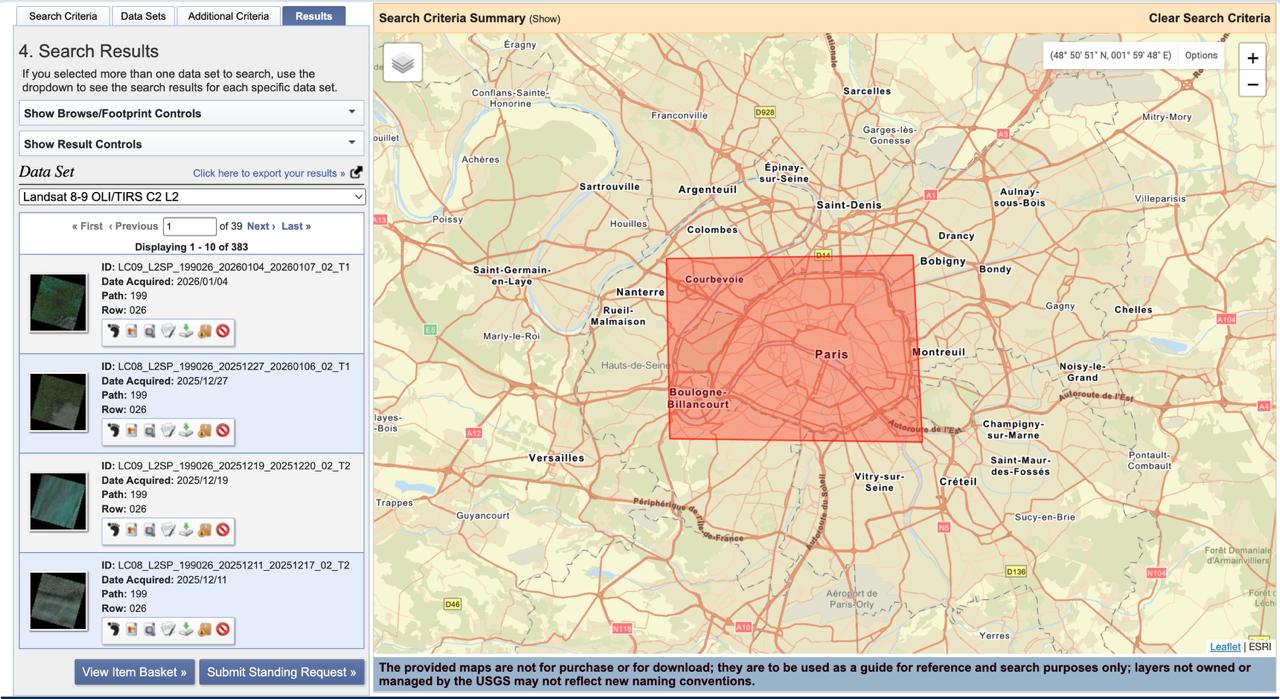
En-dessous, plusieurs options sont disponibles.
La première, “Show footprint”, permet d’afficher l’emprise de l’image :
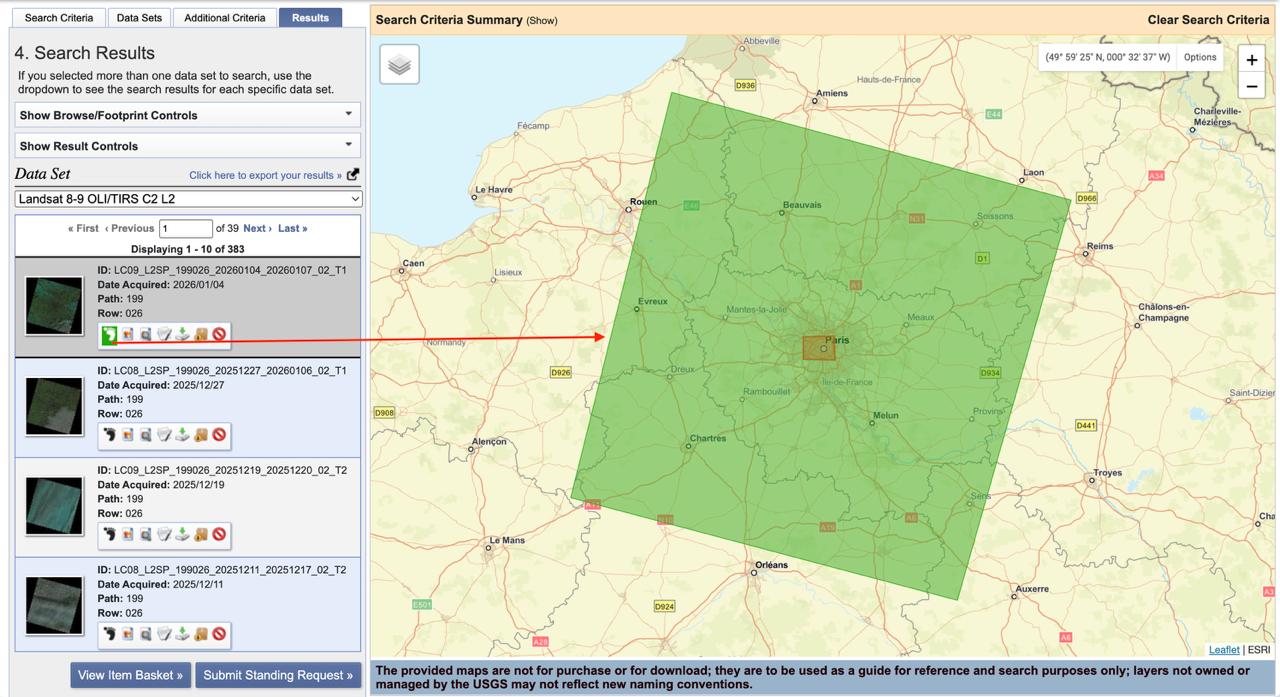
On peut afficher un aperçu de cette image en cliquant sur le bouton “Show browse overlay” juste à côté :
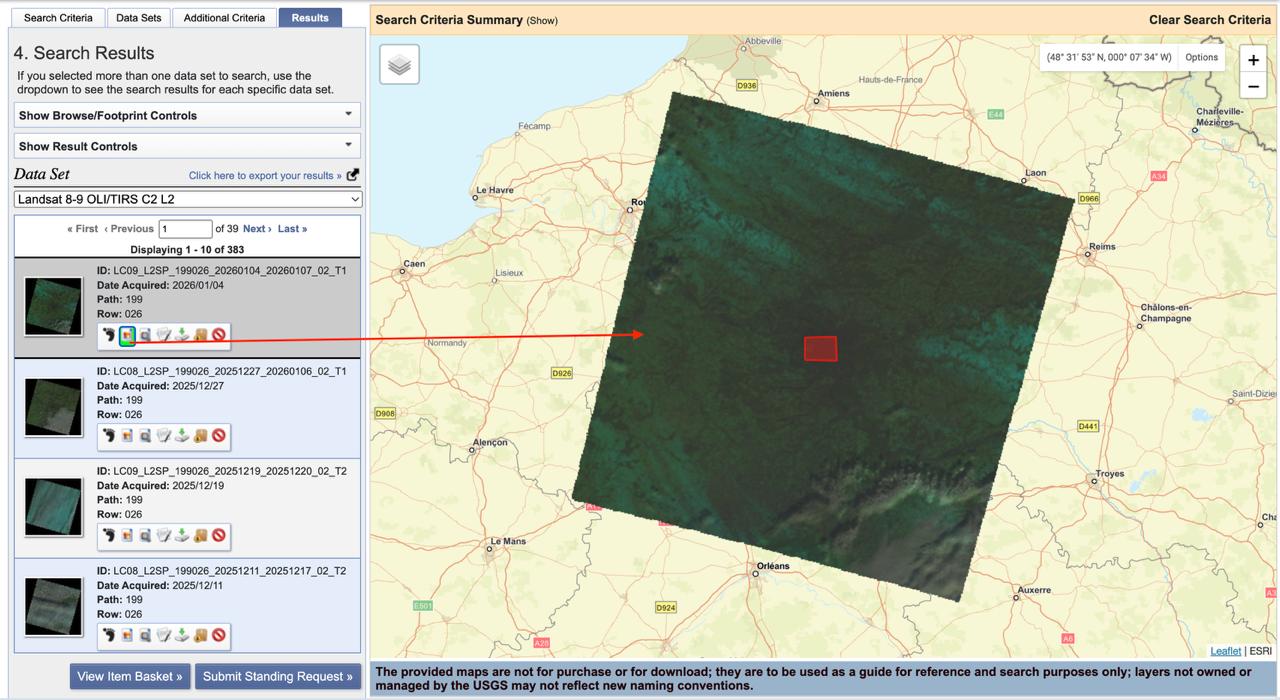
Le troisième bouton “Compare browse” permet de comparer différentes images. Vous pouvez retrouver un tutoriel d’utilisation sur ce lien https://www.usgs.gov/media/videos/using-compare-browse-function-earthexplorer :
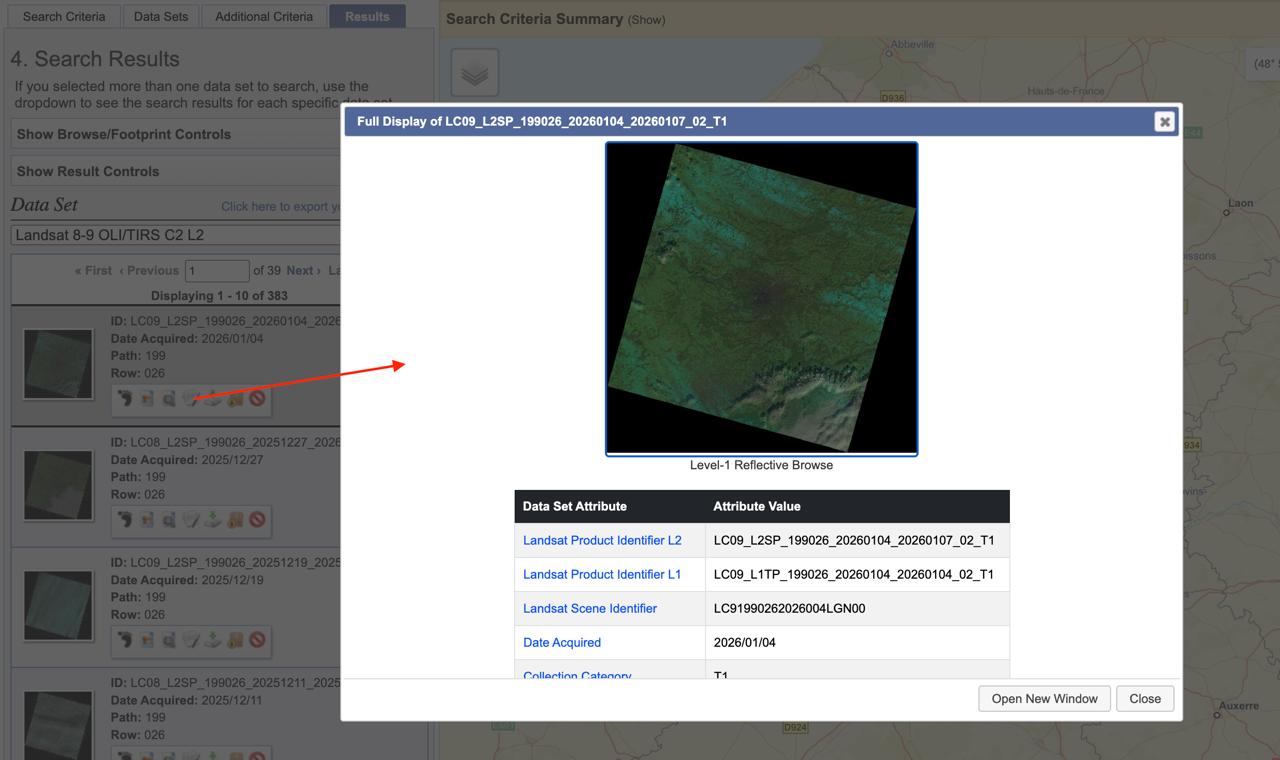
On peut ensuite afficher les métadonnées et un aperçu de l’image en cliquant sur Metadata and Browse.
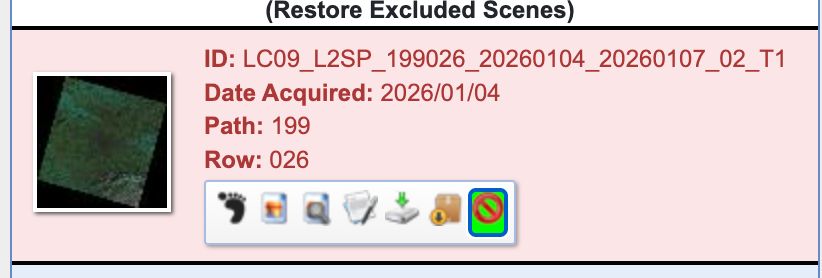
Le dernier bouton permet d’exclure une image des résultats affichés (ou la remettre si elle est exclue). Cela peut-être pratique pour faciliter la visualisation des résultats, la carte peut vite être chargée…
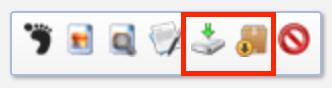
Viennent enfin les boutons de téléchargement des images :
Télécharger les images
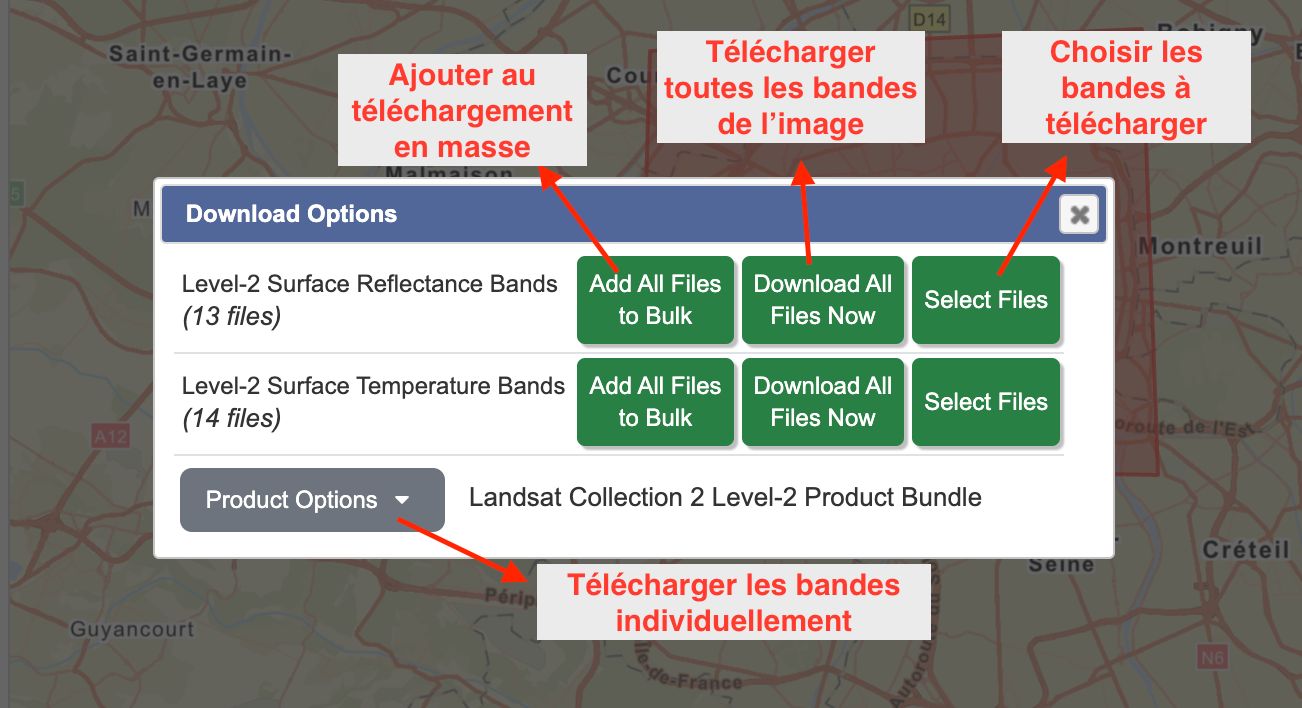
Le premier de ces boutons (“Download options”) permet d’ajouter l’image totale au Bulk (comprendre, au “lot” de téléchargement), de télécharger toutes les bandes de l’image, ou de ne télécharger que les bandes qui nous intéressent.
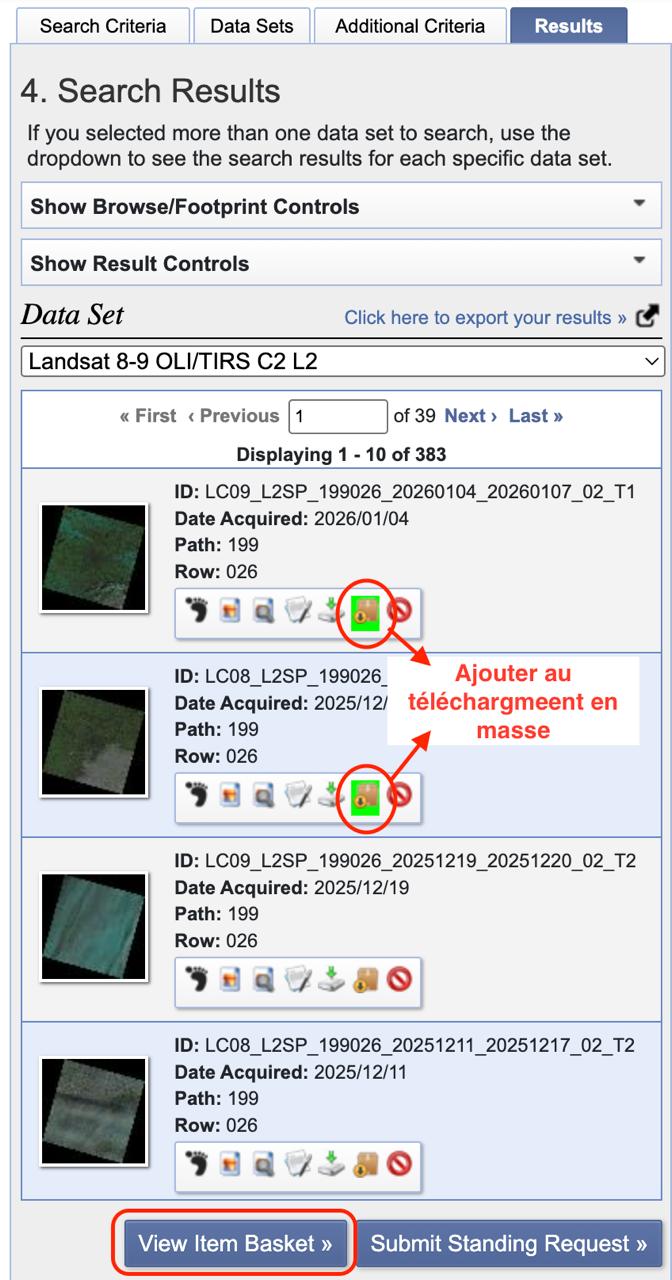
Le second (“Download in bulk”) permet d’ajouter directement l’image au bulk. Les produits ajoutés au bulk peuvent ensuite être téléchargés en cliquant sur “View Item Basket”. Cela nous redirige vers un utilitaire de téléchargement.
Il faut alors suivre les directives de l’utilitaire, on portera tout de même attention à l’étape consistant à confirmer vos sélections d’images :
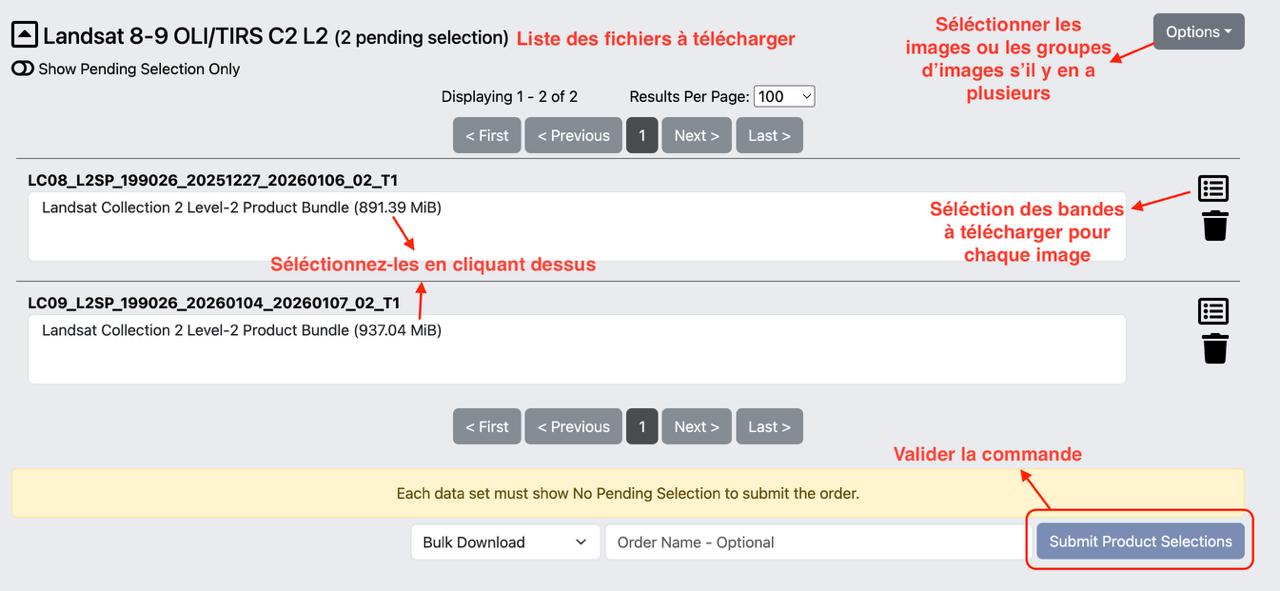
Il ne reste qu’à attendre que le téléchargement des images soit effectif. Notez qu’une image avec toutes ses bandes et fichiers associés correspond grossièrement à 1 Go de données…
Quelques liens utiles
Pour compléter votre utilisation de Earth Explorer, l’USGS met à disposition quelques outils qui peuvent être pratiques. On notera par exemple :
le calendrier d’acquisition qui permet de prévoir les dates d’acquisition des images à venir selon le lieu, cela peut-être utile si vous travaillez sur un sujet en temps réel (https://landsat.usgs.gov/landsat_acq)
le convertisseur de coordonnées géographiques en Path/Row, cela peut faciliter la recherche d’image (https://landsat.usgs.gov/landsat_acq#convertPathRow)
La totalité des outils de l’USGS liés à Landsat sont disponibles ici : https://www.usgs.gov/landsat-missions/landsat-tools